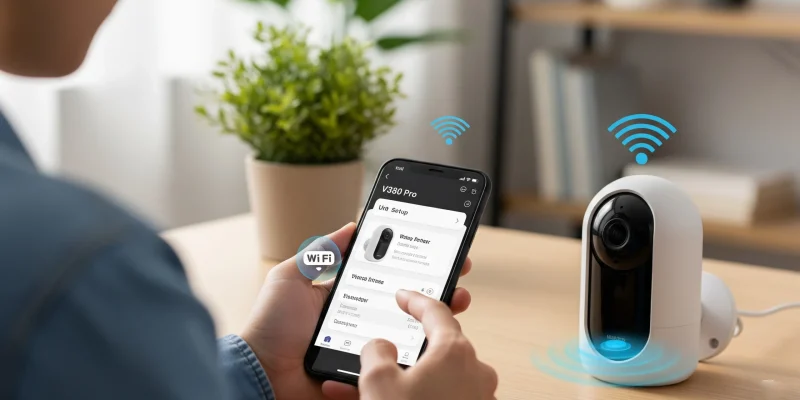
راهنمای کامل نصب و راهاندازی دوربینهای هوشمند با اپلیکیشن V380 Pro
نصب دوربینهای مداربسته هوشمند، دیگر یک کار پیچیده و تخصصی نیست. با اپلیکیشن قدرتمند و کاربرپسند V380 Pro، میتوانید به سادگی و در چند مرحله کوتاه، دوربین خود را به اینترنت متصل کرده و از هر کجای دنیا بر محیط خانه یا محل کار خود نظارت داشته باشید. این راهنما به شما کمک میکند تا قدم به قدم، دوربین خود را از جعبه خارج کرده تا به صورت کامل آماده به کار کنید.
گام اول: آمادهسازی اولیه – ابزارهای لازم
قبل از شروع، مطمئن شوید که تمامی ابزارهای لازم را در اختیار دارید:
- دوربین هوشمند V380 Pro: دوربین اصلی که میخواهید آن را نصب کنید.
- کابل و آداپتور برق: برای روشن کردن دوربین.
- گوشی هوشمند: برای نصب اپلیکیشن و راهاندازی دوربین.
- اینترنت: دوربینهای سیمکارتی نیاز به یک سیمکارت فعال با بسته اینترنت دارند و دوربینهای وایفای به یک مودم وایفای خانگی.
گام دوم: نصب و راهاندازی فیزیکی دوربین
- روشن کردن دوربین: آداپتور برق را به دوربین وصل کرده و آن را به پریز بزنید. پس از چند ثانیه، چراغهای وضعیت دوربین روشن میشوند و ممکن است صدایی از آن پخش شود که نشاندهنده آماده به کار بودن است.
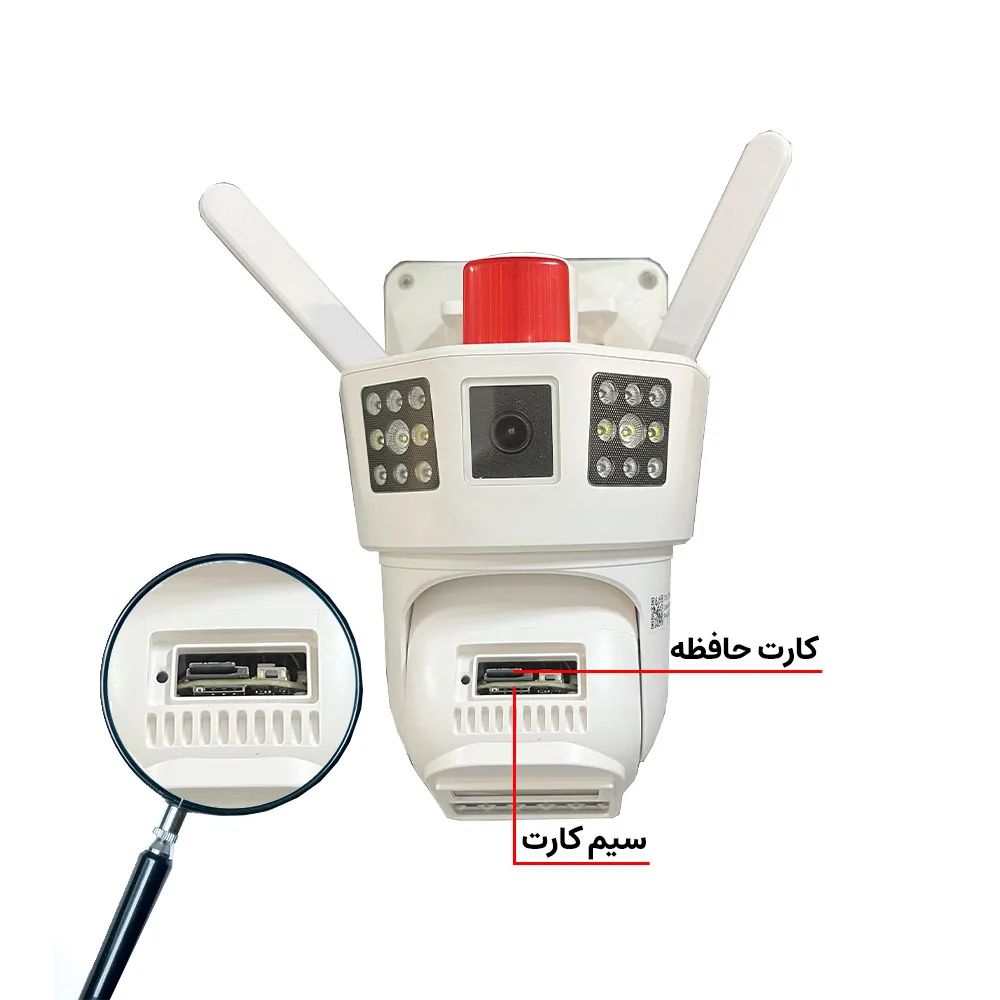
- قرار دادن سیمکارت (برای دوربینهای سیمکارتی): اگر دوربین شما از نوع سیمکارتی است، قبل از روشن کردن آن، سیمکارت را در جای مخصوص خود قرار دهید. سپس دوربین را روشن کنید. اگر دوربین قبلاً روشن بوده، ابتدا آن را خاموش کرده، سیمکارت را قرار دهید و مجدداً روشن کنید.
- ریست کردن دوربین: برای اطمینان از اینکه دوربین در حالت تنظیمات اولیه قرار دارد، دکمه Reset (معمولاً در پشت یا زیر دوربین) را به مدت ۵ تا ۱۰ ثانیه فشار دهید و نگه دارید تا یک صدای بوق یا پیام صوتی بشنوید. این کار باعث میشود تمام تنظیمات قبلی پاک شود.
گام سوم: نصب اپلیکیشن V380 Pro روی گوشی
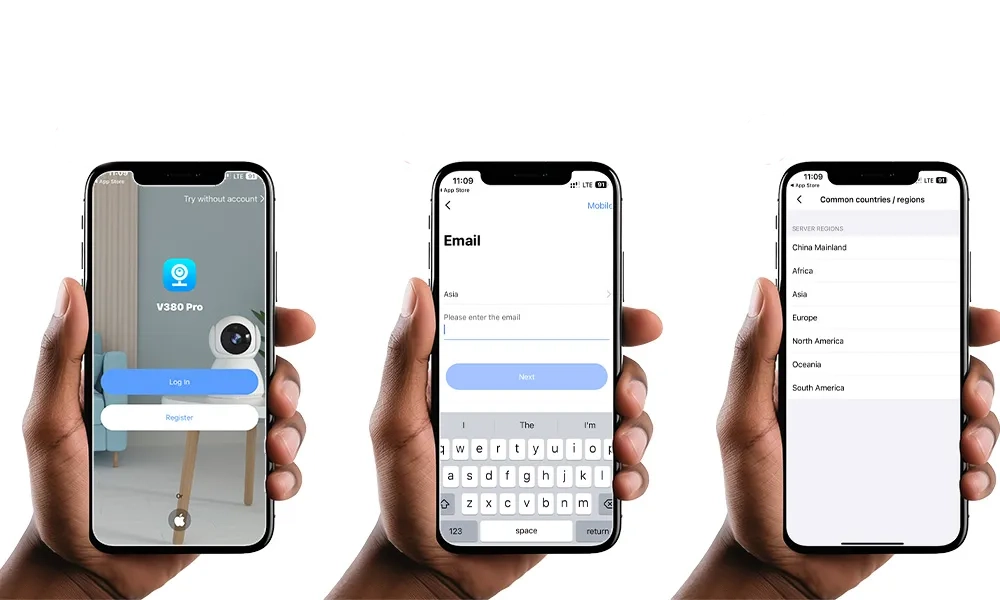
- دانلود اپلیکیشن: وارد فروشگاه Google Play (برای گوشیهای اندروید) یا App Store (برای گوشیهای آیفون) شوید و اپلیکیشن V380 Pro را جستجو و نصب کنید.
- ایجاد حساب کاربری: پس از نصب، اپلیکیشن را باز کرده و با استفاده از ایمیل یا شماره تلفن خود یک حساب کاربری جدید بسازید. پس از وارد کردن اطلاعات، یک کد تأیید برای شما ارسال میشود که باید آن را در اپلیکیشن وارد کنید.
گام چهارم: اضافه کردن دوربین به اپلیکیشن
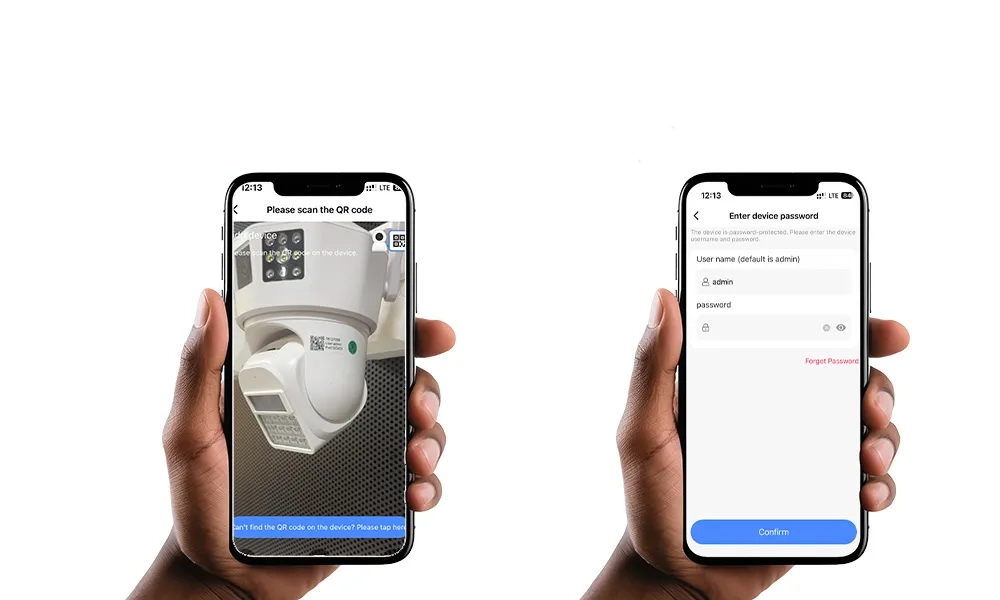
- اسکن بارکد: در صفحه اصلی اپلیکیشن، روی علامت “+” یا گزینه “Add device” کلیک کنید. حالا گزینه “QR Code” را انتخاب کرده و دوربین گوشی خود را روی بارکد (QR Code) پشت یا زیر دوربین قرار دهید.
- اتصال به اینترنت: پس از اسکن موفقیتآمیز، اپلیکیشن از شما میخواهد که نوع اتصال به اینترنت را انتخاب کنید:
- برای دوربینهای وایفای: نام شبکه وایفای (Wi-Fi) خانگی خود را انتخاب کرده و رمز عبور آن را وارد کنید.
- برای دوربینهای سیمکارتی: اپلیکیشن به صورت خودکار شبکه موبایل سیمکارت را شناسایی کرده و به آن متصل میشود.
- صبر برای اتصال: حالا اپلیکیشن شروع به اتصال به دوربین میکند. این فرآیند ممکن است چند دقیقه طول بکشد. صبور باشید تا یک پیام صوتی از دوربین بشنوید که اعلام میکند “Connected” یا “اتصال با موفقیت انجام شد”.
- تنظیم رمز عبور: پس از اتصال موفق، اپلیکیشن از شما میخواهد یک رمز عبور جدید برای دوربین خود تنظیم کنید. این رمز عبور برای جلوگیری از دسترسی افراد غیرمجاز به دوربین شما حیاتی است. یک رمز قوی و منحصر به فرد انتخاب کنید.
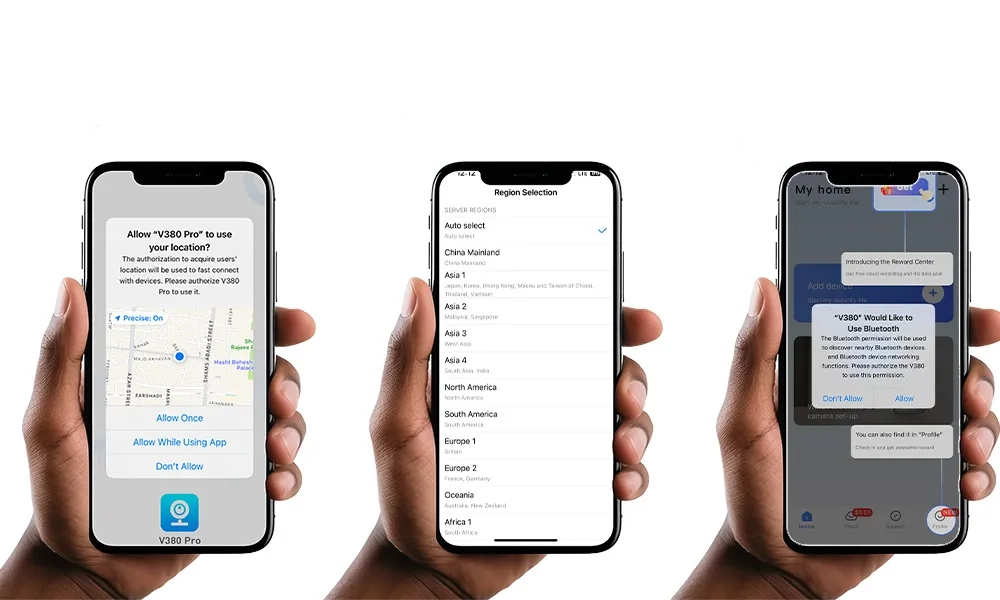
گام پنجم: تنظیمات نهایی و استفاده از دوربین
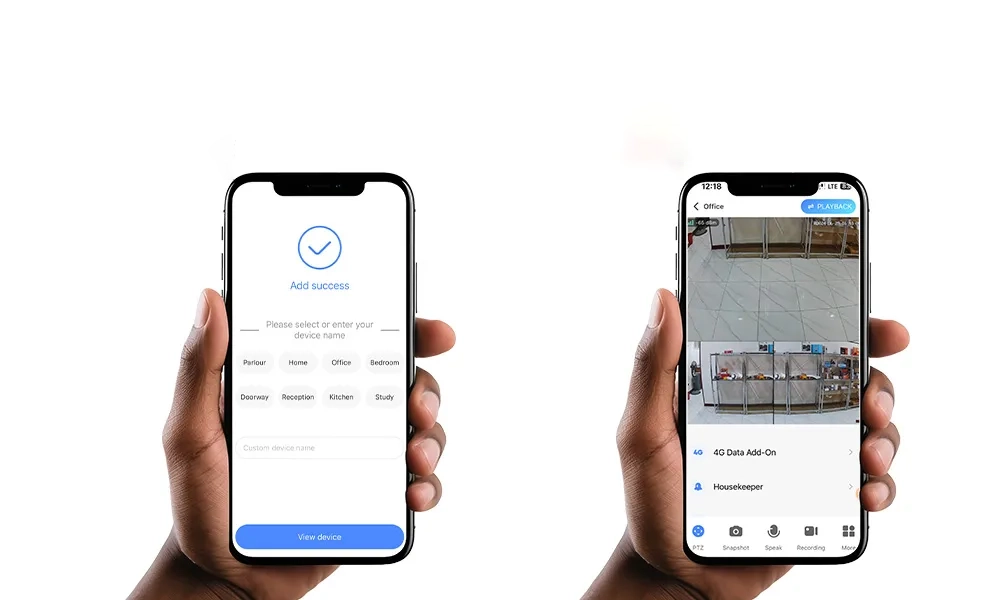
- نامگذاری دوربین: برای اینکه بتوانید دوربینهای مختلف را از هم تشخیص دهید، میتوانید یک نام دلخواه برای آن انتخاب کنید (مثلاً “دوربین اتاق نشیمن”).
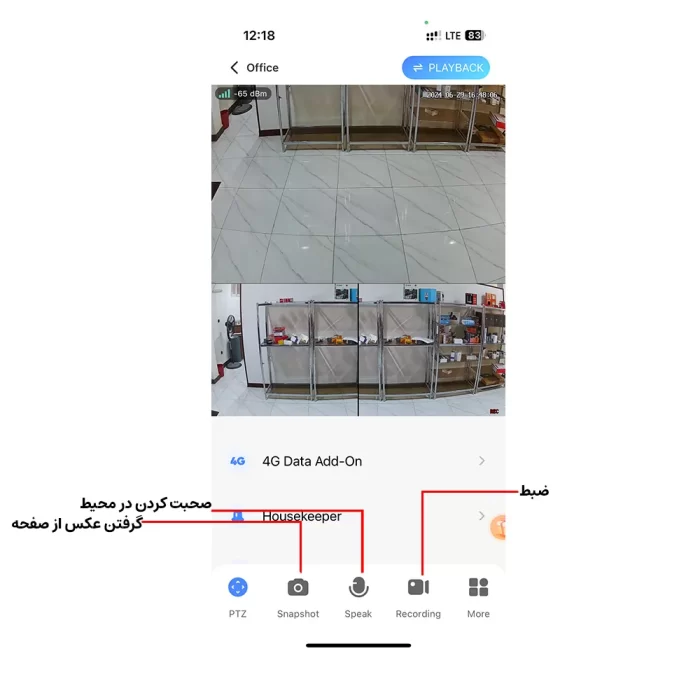
- دسترسی به امکانات: حالا دوربین شما به صورت کامل فعال شده است. میتوانید از طریق اپلیکیشن، تصویر زنده را مشاهده کنید، صدا را بشنوید، با محیط صحبت کنید و تنظیماتی مانند تشخیص حرکت، دید در شب و … را فعال یا غیرفعال کنید.
با انجام این مراحل، دوربین هوشمند شما آماده استفاده است. حالا میتوانید با خیال راحت از هر مکانی، خانه یا محل کار خود را تحت نظر داشته باشید.
اگر در هر مرحله با مشکلی مواجه شدید، میتوانید دکمه Reset را دوباره فشار داده و تمامی مراحل را از ابتدا تکرار کنید.